2FA / MFA
·
·
20 min
·
Medel
Guide: Aktivera tvåstegsverifiering på ditt e-postkonto
Så skyddar du dig mot 99.9% av alla automatiserade kontoattacker

Det finns många sätt att skydda sina digitala konton på. I nästa veckas utskick kommer vi gå igenom Passkeys, som är framtidens smidiga inloggning som gör att du slipper lösenord. Tyvärr finns passkeys bara tillgängligt på ett fåtal ställen och därför är det viktigt att använda andra sätt för att skydda sina konton.
Därför ska vi lära oss hur man aktiverar tvåstegsverifiering på sitt e-postkonto. Ditt e-postkonto är ett av de viktigaste att skydda då det ofta är nyckeln till många andra konton. Om någon (oftast en bot) kommer in på din email kan de klicka på "glömt lösenord" på exempelvis sociala medier och även komma in där.
Tvåstegsverifiering finns även på andra konton såsom sociala medier.
Vad är tvåstegsverifiering?
Tvåstegsverifiering (2FA), även kallat Tvåfaktorautentisering eller Multifaktorautentisering (MFA), bygger på en enkel princip:
För att logga in någonstans räcker det inte med något du vet (ditt lösenord). Du måste också bevisa vem du är med något du har (din telefon).
Om du har MFA aktiverat spelar det ingen roll om någon annan kommer åt ditt lösenord - för ditt konto kräver en engångskod som bara finns i din telefon.
Hur fungerar det?
När du loggar in på en ny enhet anger du lösenordet som vanligt. Sen frågar tjänsten dig efter en sexsiffrig kod. Du öppnar din autentiseringsapp, hittar den relevanta koden och skriver in den på hemsidan du vill logga in på.
Koderna byts de ut var 30:e sekund. Efter det blir de värdelösa. Apparna genererar de här koderna lokalt och ingen internetuppkoppling behövs.
Det kan verka krångligt, men nedan är en exakt guide för hur du gör detta för Gmail och Outlook/Hotmail. Du kan göra samma sak på andra konton som erbjuder tvåstegsverifiering (många gör det!).
Steg 1. Ladda ner en autentiseringsapp
Ibland finns möjligheten att lägga till autentisering via sms. Vi rekommenderar att man istället gör det via en app.
Förslag på appar är Ente Auth eller Proton Authenticator. Båda är fokuserade på integritet, erbjuder krypterade säkerhetskopior och låter dig se nästa kod i förväg så du slipper stressa (du har ju bara 30 sekunder på dig). Det finns även andra som Google Authenticator, Microsoft Authenticator och Authy.
Sök på Ente Auth, Proton Auth eller någon annan autentiseringsapp i App Store eller Google Play.
Ladda ner appen och skapa ett konto
Spara återställningsnyckeln: När du skapar ett konto kommer tjänsten att ge dig en reservkod (recovery key). Skriv ner den på ett papper och lägg den på ett ställe som du kommer ihåg.
Steg 2. Koppla ihop autentiseringsappen med ditt e-postkonto
Om du kan göra detta på en dator eller surfplatta blir det enklare. Men om du enbart har din telefon går det också bra.
Jag använder min dator eller surfplatta
Säkra min Gmail
Logga in på myaccount.google.com på datorn och klicka Inställningar > Säkerhet och Inloggning
Klicka på Tvåstegsverifiering > Authenticator. Du kan behöva logga in igen

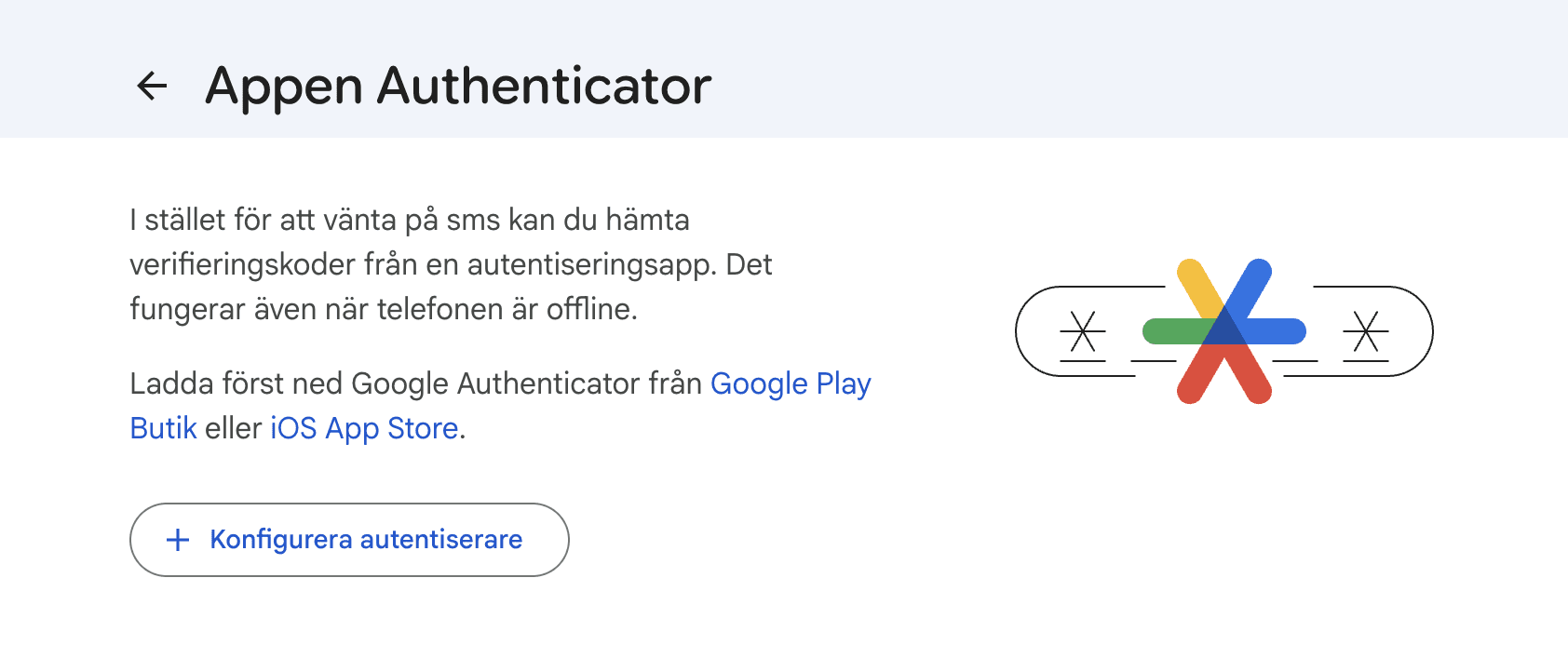
Klicka på + Konfigurera autentiserare. Då kommer en QR-kod upp.

Ta upp din telefon och gå in i appen du valde. Här använder vi Proton Auth. Längst ner i högra hörnet är ett plustecken. Klicka på det.
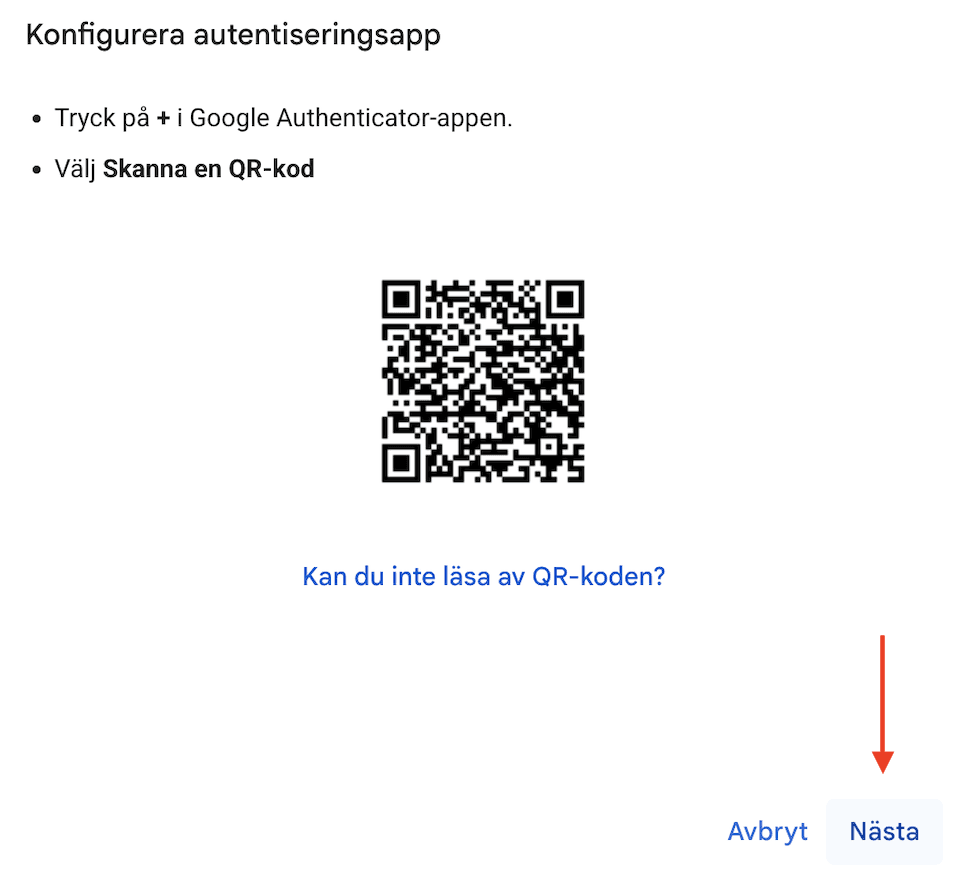
Appen visar en kamera för att skanna QR-koden. Skanna QR-koden på datorn med din mobil.
På datorn klicka på nästa under QR-koden
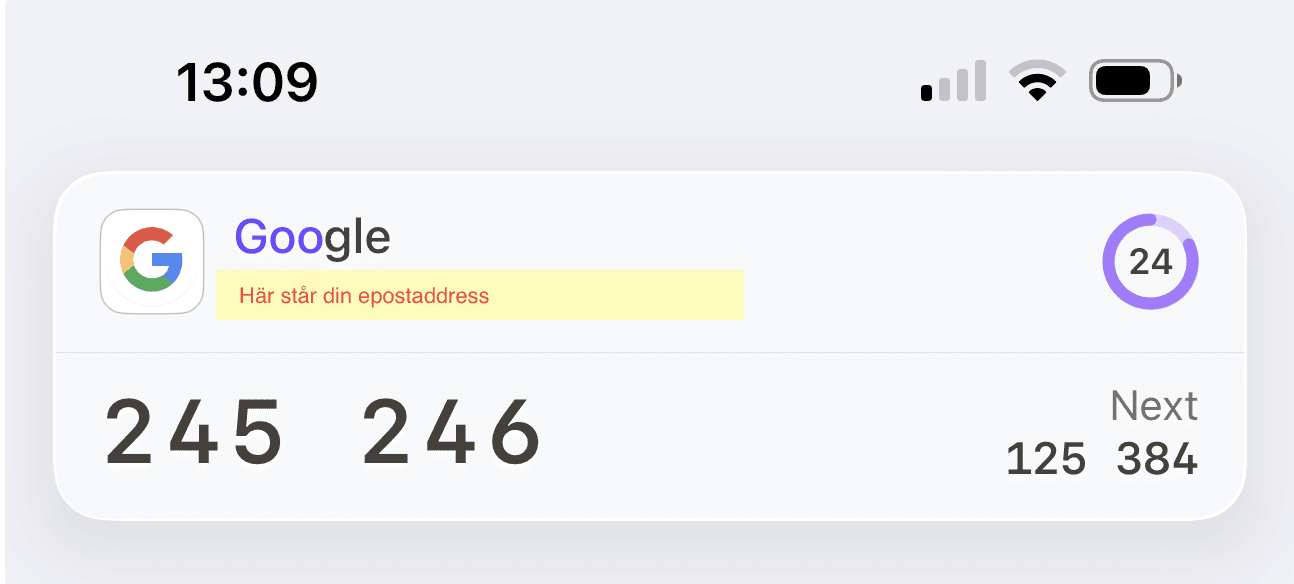
Skriv in koden du ser i din autentiseringsapp. Om tiden är nära att gå ut, vänta tills tiden är på 30 igen och skriv in koden under "Next"
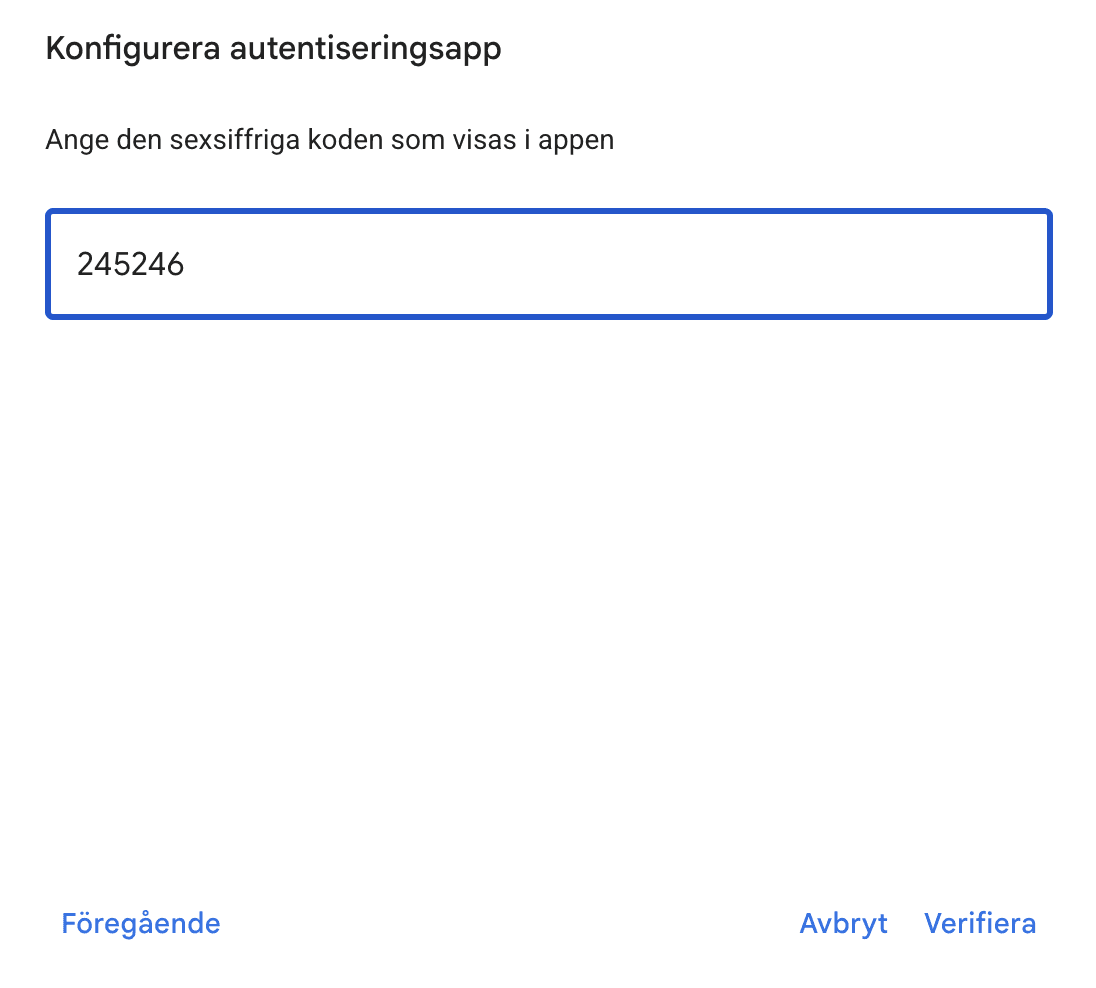
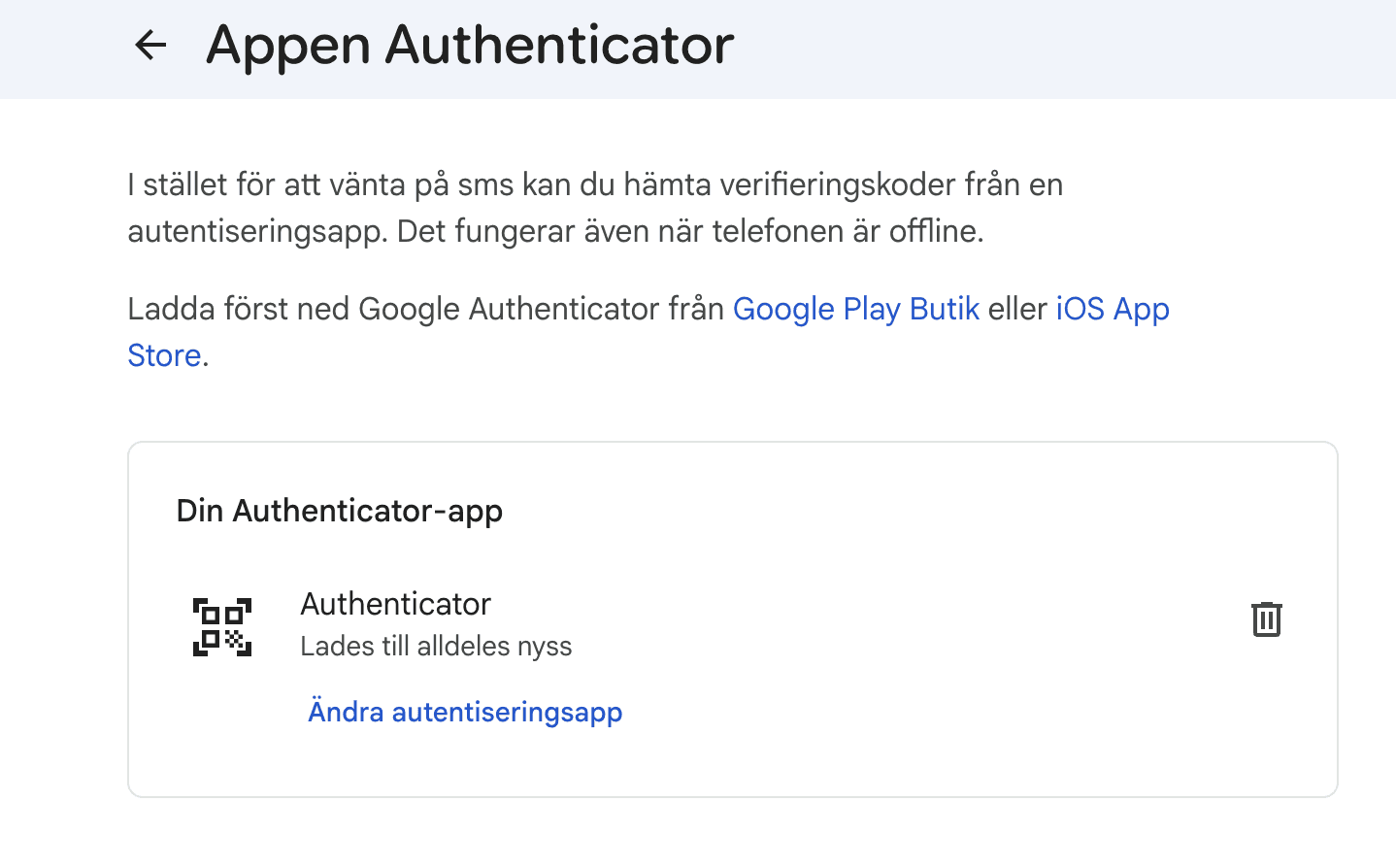
Klicka på verifiera. När du är klar ser det ut så här
Säkra min Outlook eller Hotmail
Gå till account.microsoft.com och logga in som vanligt
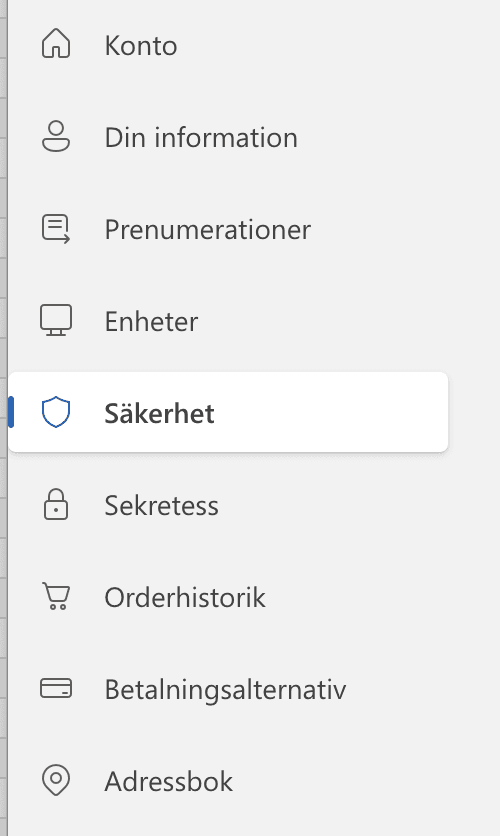
I menyn till vänster klicka på Säkerhet
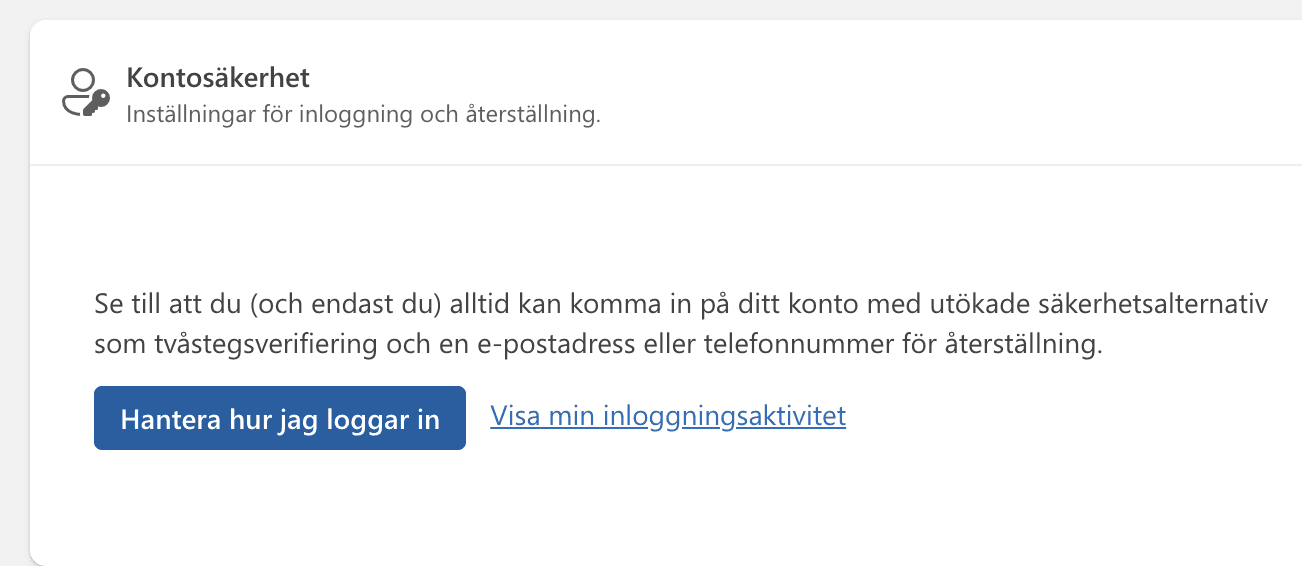
Under Kontosäkerhet klickar du på "Hantera hur jag loggar in"
Klicka på "+ Lägg till ett annat sätt att logga in på kontot"

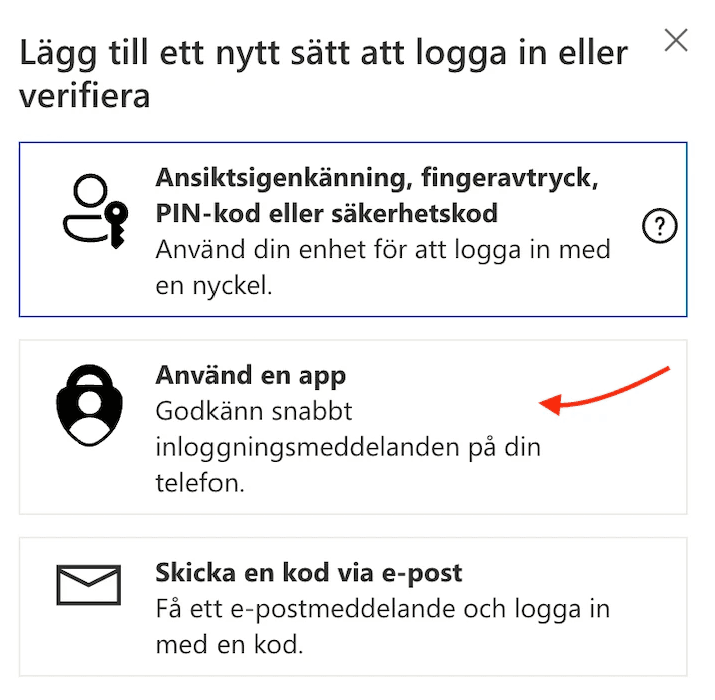
Klicka på Använd en app
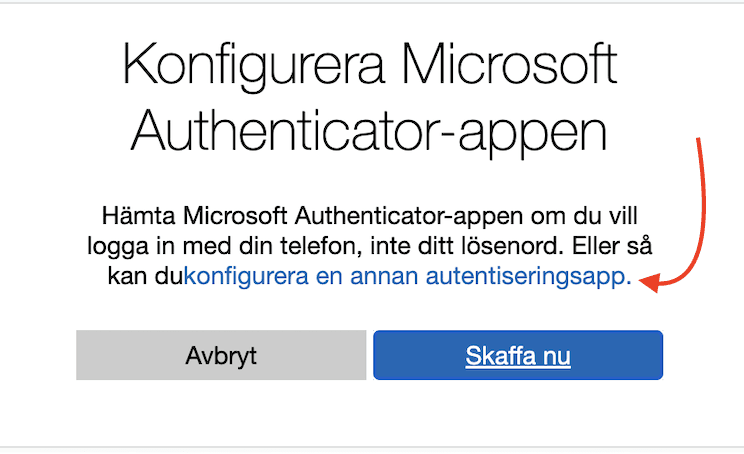
Om du använder Microsoft Authenticator klicka på Skaffa nu. Om du vill använda en annan app som Proton Auth eller Ente Auth klicka på "konfigurera en annan autentiseringsapp."
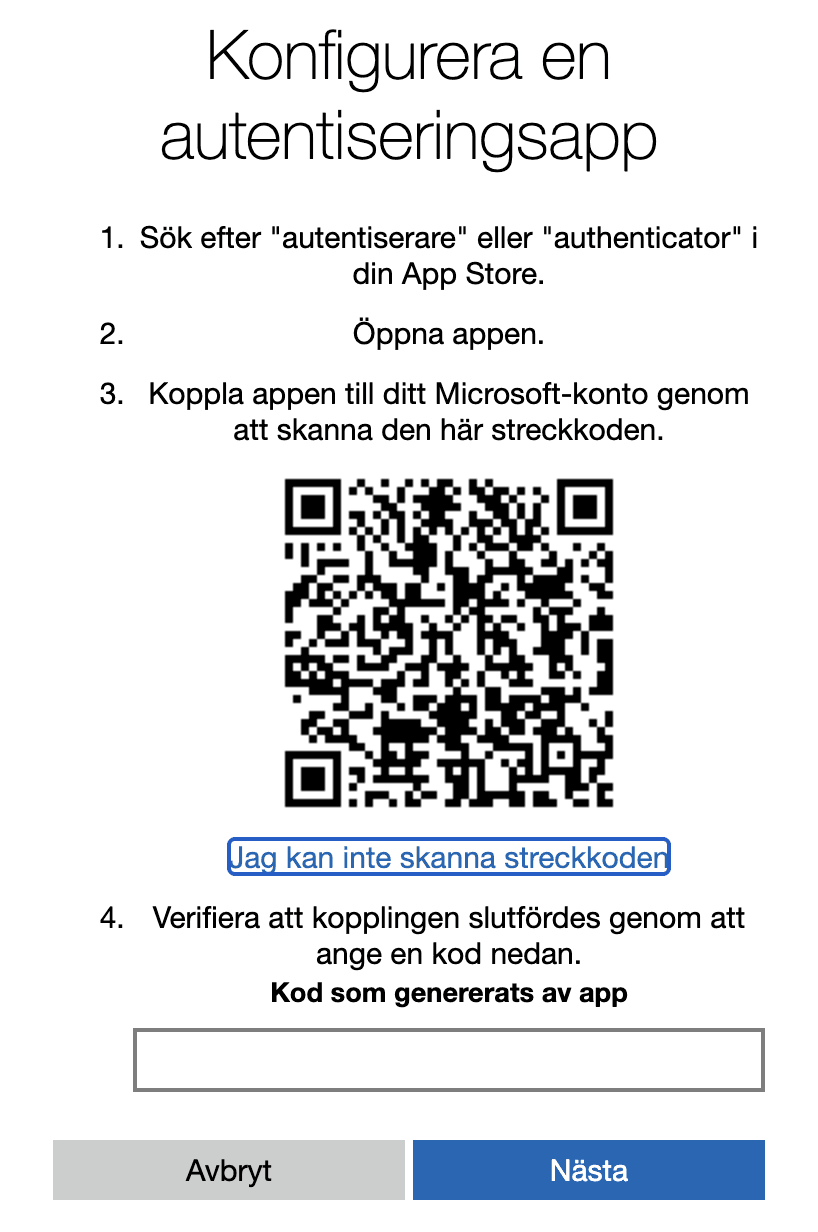
Öppna din autentiseringsapp och skanna QR-koden. Appen kommer generera en kod som du skriver in i rutan "Kod som genererats av app" på datorn. Klicka på Nästa
Jag använder bara min mobil (har inte dator eller surfplatta)
Om du enbart har din mobil kan du ju inte skanna en kod (eftersom koden genereras i mobilen). Följ då ovan processer tills koden dyker upp.
Gmail
Klicka på "Kan du inte läsa av QR-koden"
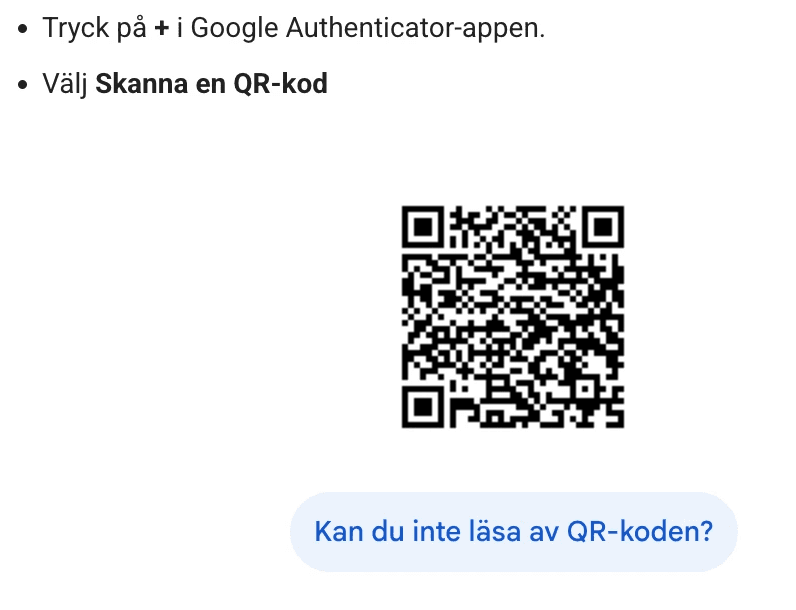
Instruktioner dyker upp. Gmail kommer automatiskt att visa för Google Authenticator, men samma princip fungerar på andra appar.
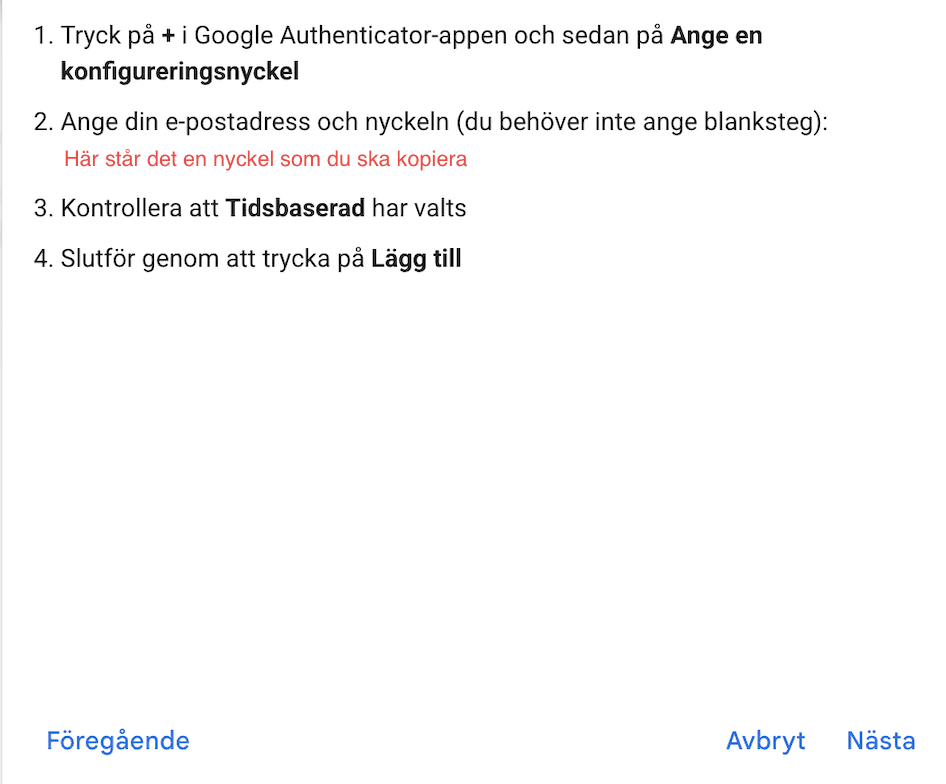
Öppna Proton Auth eller den app du valde. Klicka på + och sen när kameran dyker upp klicka på "Enter manually" i mitten längst ner. Proton Auth står detta på engelska (företaget är ifrån Schweiz).

Titel: Döp den till antingen Gmail eller vad du föredrar.
Secret: Skriv in koden i steg 2 i instruktionerna (lång radda med bokstäver)
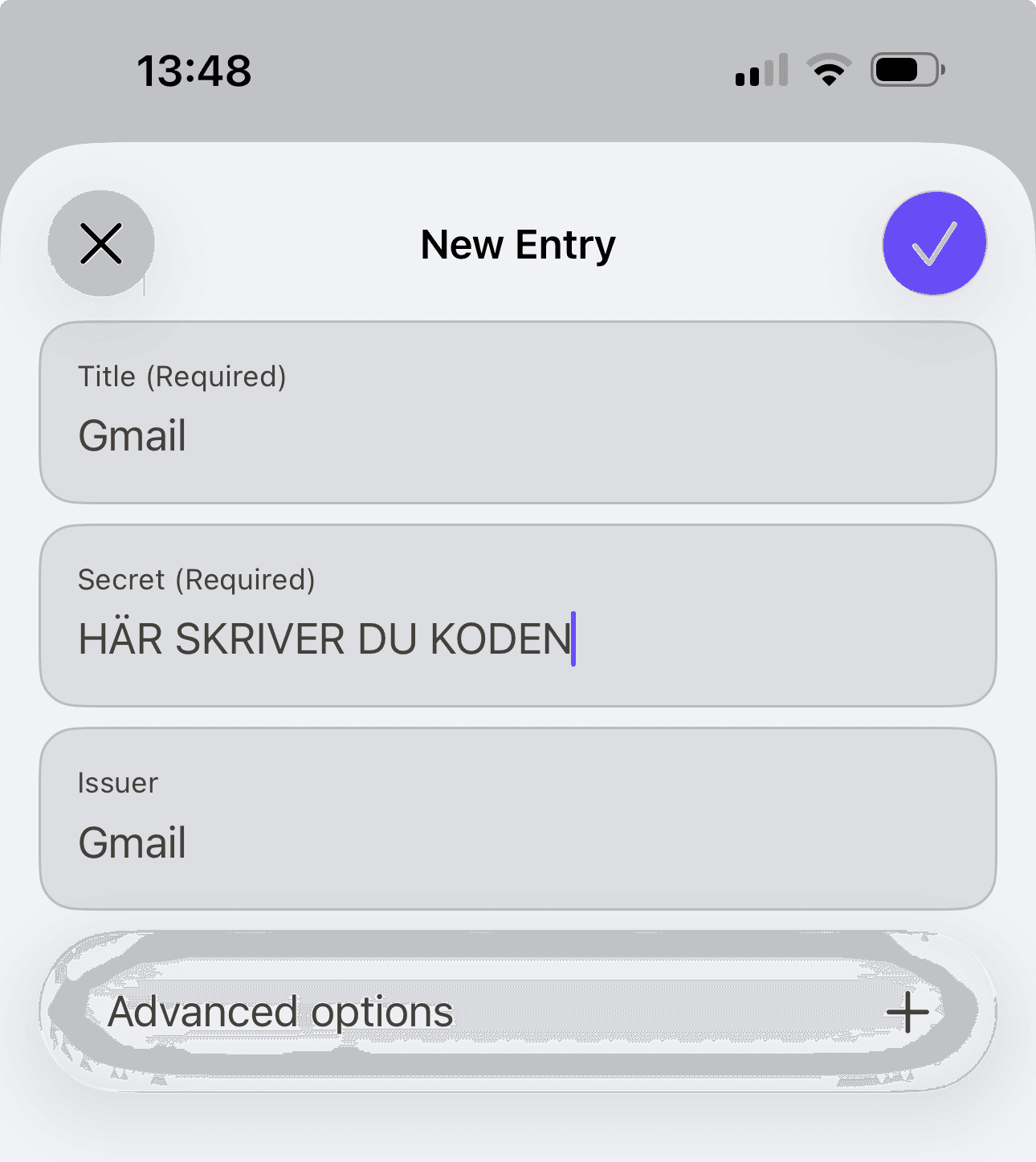
Klicka på den lila checkboxen i övre högra hörnet
Gå tillbaka till Google och klicka på Nästa
Ha båda apparna tillgängliga alltså Proton Auth och Google. Kolla på koden som genererats I Proton Auth. För säkerhets skull kan du kolla på "nästa kod" och vänta tills den blir aktiv och skriv sen in den i "Ange den sexsiffriga koden som visas i appen".
Klicka på Verifiera i Google
Microsoft Outlook och Hotmail
Klicka på "Jag kan inte skanna streckkoden"
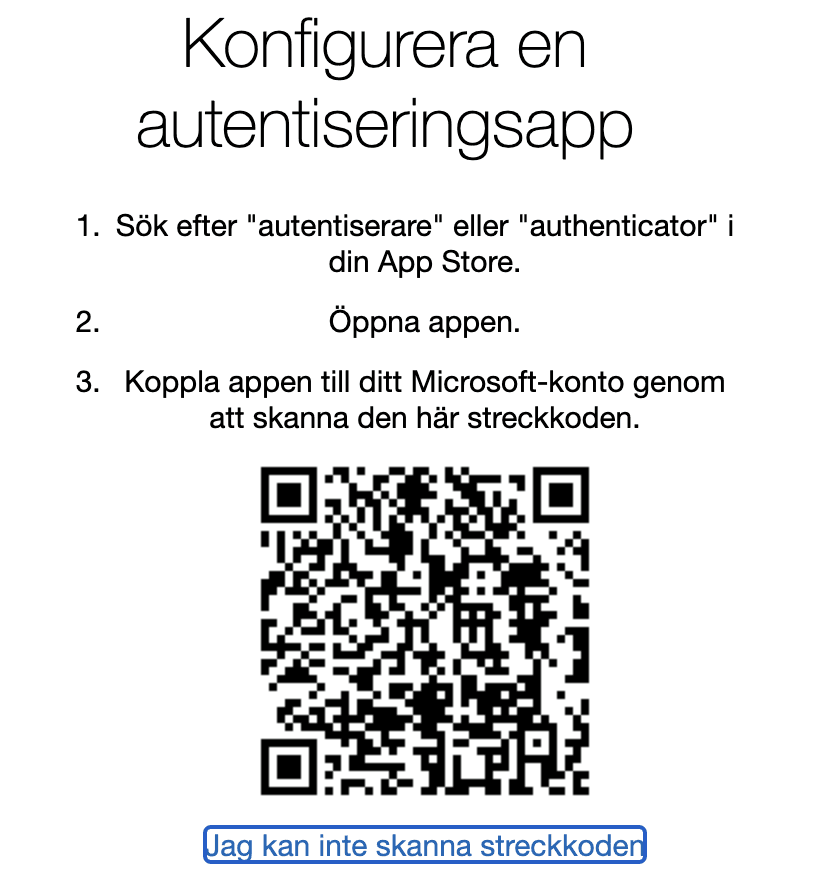
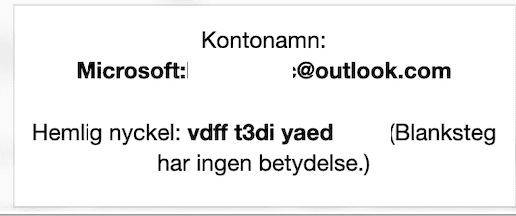
Läs av instruktionerna på skärmen (16-siffrig kod av bokstäver dyker upp)
Öppna Proton Auth och klicka på + och sen Enter manually
Titel: Exempelvis Outlook (det är så att du ska känna igen den)
Secret: Skriv in nyckeln som visades av Microsoft
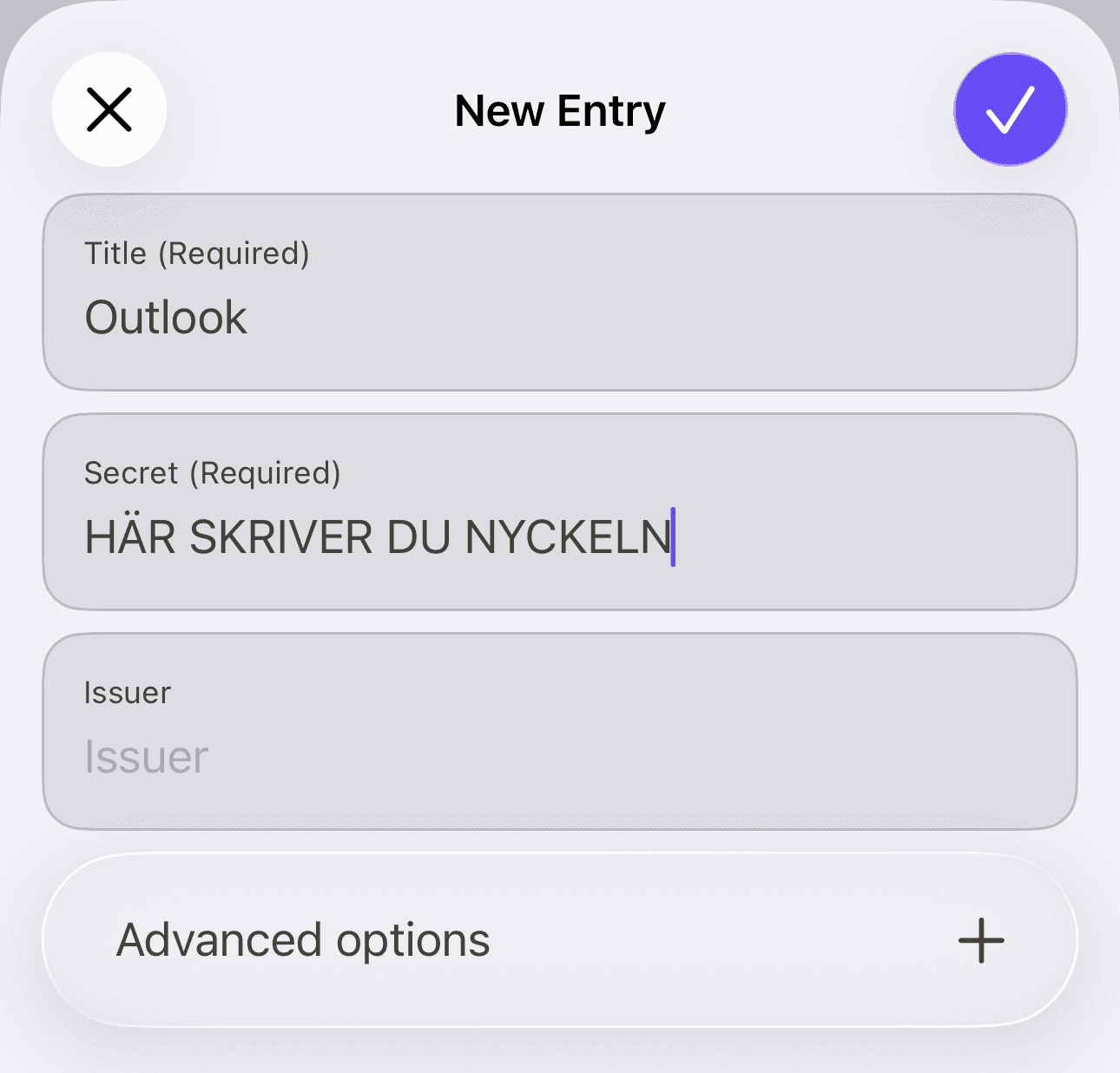
Klicka på den lila checkboxen i övre högra hörnet
Proton Auth kommer nu att generera en kod under Outlook - skriv in den i Microsoft
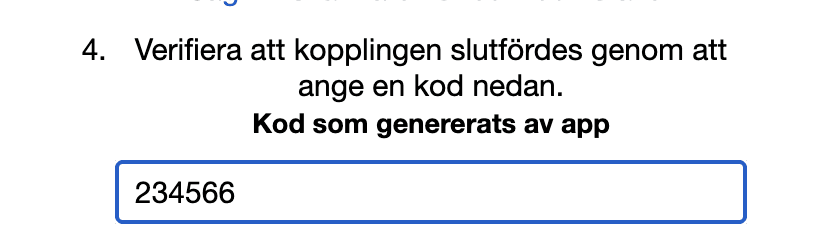
Klicka på Nästa i Microsoft och följ stegen för att verifiera
3. Lägg in en återställningsemail, ladda ner reservkoder till Gmail eller Outlook/Hotmail och ta bort telefonnummer för autentisering
Låt säga att du behöver komma in på din email men inte har tillgång till mobil. Då kommer du ju inte kunna använda koderna ovan (och ingen annan heller). Se därför till att du har en återställningsemail inlagd och att du har sparat ner reservkoder.
Gmail
Gå till myaccount.google.com > Säkerhet och inloggning
Återställningsemail: Scrolla ner till Återställningsadress och lägg till en annan emailadress som bara du har tillgång till (och kommer ha fortsatt tillgång till). Se till att även denna mail har tvåstegsverifiering påslaget
Reservkoder: Klicka på Reservkoder. Då dyker 10 reservkoder upp. Skriv ner dessa på ett papper och lägg det på ett säkert ställe. Skriv en titel ovan så du kommer ihåg vad koderna är för.
Telefonnummer för tvåstegsverifiering: Om du redan hade det inlagt ta bort det (autentiseringsappen används istället)
Outlook / Hotmail
Gå till account.live.com > Säkerhet
Återställningsemail: Klicka på "Skicka en kod via e-post" och fyll i en annan emailadress som du har tillgång till (och kommer ha fortsatt tillgång till) Se till att även denna mail har tvåstegsverifiering påslaget
Återställningskod: Scrolla ner längst ner tills du hittar Återställningskod. Klicka på generera en ny kod. Skriv ner den på ett papper och lägg det på ett säkert ställe. Skriv en titel ovan så du kommer ihåg vad koden är för.
Skicka kod via sms: Om du redan hade det inlagt ta bort det (autentiseringsappen används istället)
Måste jag hämta koden nu varje gång jag ska logga in?
Nej! Google och Microsoft känner igen enheter du redan använder. Om du loggar in från en ny enhet kommer den att fråga och så är det även om någon annan försöker logga in från sin enhet - det här är exakt varför vi satte upp MFA.
Enligt Microsoft har du nu skyddat dig mot 99.9% av automatiserade botar. Något att fira!
Läs vidare
Känner du någon som borde läsa det här?
Skicka artikeln vidare till någon du bryr dig om. Det tar bara några sekunder.
ANDRA KÄLLOR DU KAN LÄSA MER HOS OCH SOM VI HÄMTAR INFORMATION IFRÅN:
Internetstiftelsen
Polisen
Konsumentverket
IMY
NYHETSBREV