2FA / MFA
·
·
7 min
·
Medel
Guide: Aktivera passkeys på ditt e-postkonto
Logga in med ditt ansikte eller fingeravtryck

Idag ska vi gå igenom passkeys - framtidens sätt att logga in. Men varför gick vi igenom tvåstegsverifiering förra veckan då? Jo för att passkeys inte än finns tillgängligt på alla tjänster.
Varför passkeys är så revolutionerande, och framförallt säkert
Passkeys är en säkerhetsstandard som är utvecklad av FIDO Alliance (oberoende branschorganisation som grundades 2012) som samarbeta nära med stora teknologibolag som Apple och Microsoft. Deras mål är att göra internet säkrare genom att ersätta lösenord. För även om man har unika lösenord finns det alltid en risk att någon stjäl det i en dataläcka eller lurar dig till att skriva in det på en falsk hemsida. Passkeys löser båda de problemen:
Det är biometri: För att logga in på en tjänst krävs ditt ansikte eller ditt fingeravtryck. En hackarbot kan inte komma in för de har inte tillgång till något av dessa.
Det fungerar enbart på rätt hemsida: Passkeys är kryptografiskt låsta till exakt den tjänst de skapades för. Om en bedragare skickar dig till www.g0ogle.com istället för www.google.com för att lura dig kommer din telefon att vägra då passkeys är bundet till tjänsten där du skapade den.
Det här är liknande BankID där du måste bevisa att det är du genom ansiktsigenkänning.
Var sparas mina passkeys?
När du skapar en passkey sparas den säkert inbyggt i din enhet, exempelvis i iCloud Nyckelring i en iPhone eller Google Password Manager för en Android-telefon. Om de är kopplade till ditt Apple eller ex. Google-konto så förs de över till en ny telefon om du byter.
Nackdelen med att ha dem låsta till sitt Apple- eller Google-konto är om du loggar in från en enhet där kopplingen inte finns. Ett sätt att lösa det på är att spara passkeys i din lösenordshanterare som fungerar på alla enheter. Vi kommer gå igenom hur man använder en lösenordshanterare i ett framtida utskick.
Hur loggar man in med en passkey?
Du anger din e-postadress eller användarnamn som vanligt. Men istället för att skriva ett lösenord använder du samma metod som när du låser upp din telefon: ditt ansikte eller fingeravtryck.
Hur aktiverar jag passkeys på min Gmail?
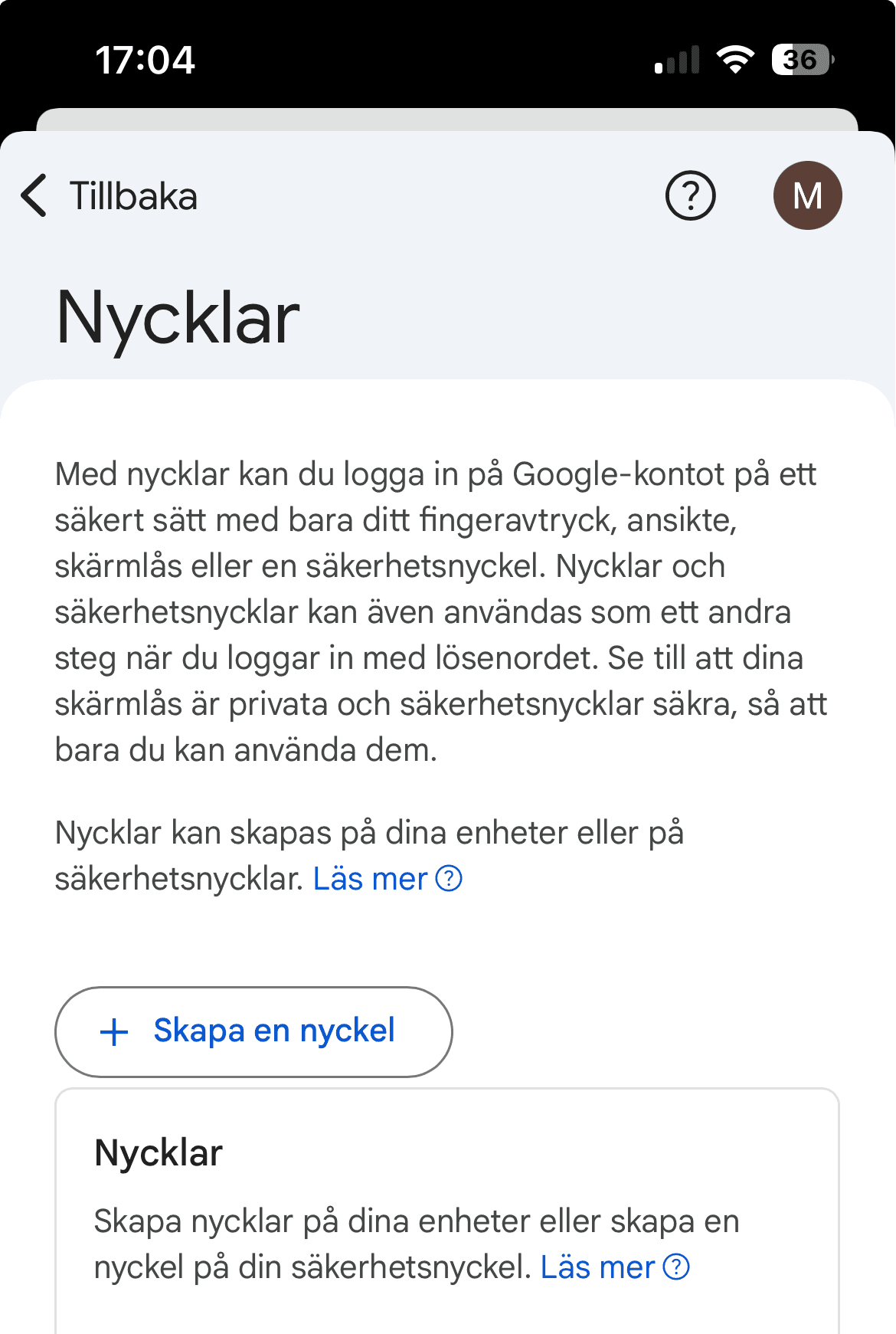
Logga in på myaccount.google.com och klicka på Säkerhet och inloggning
Skrolla till "Så här loggar du in på Google" och klicka på "Nycklar och säkerhetsnycklar" > Klicka på + Skapa en nyckel
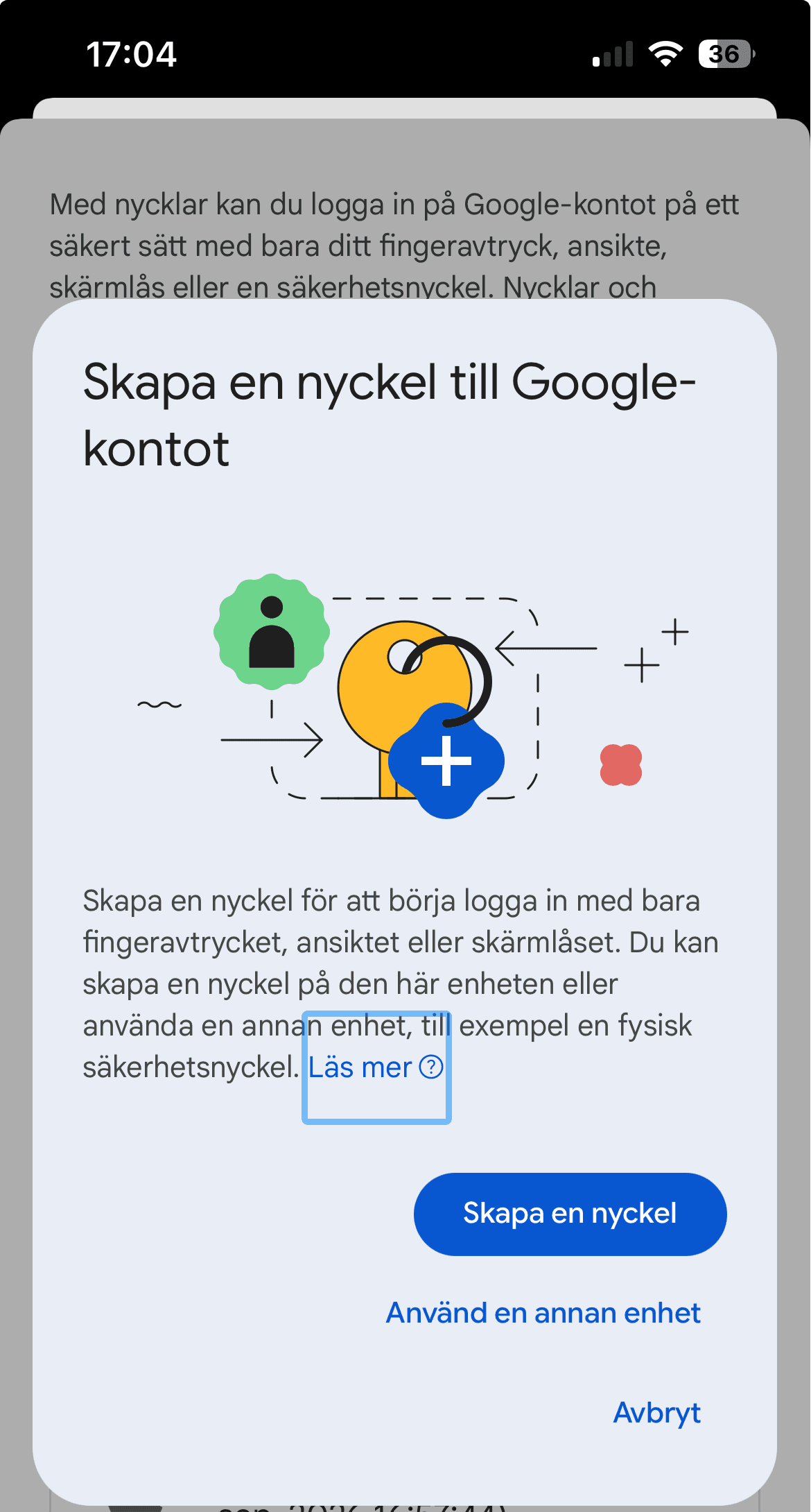
Då dyker en ruta upp som säger Skapa en nyckel till Google-kontot. Klicka på Skapa en nyckel
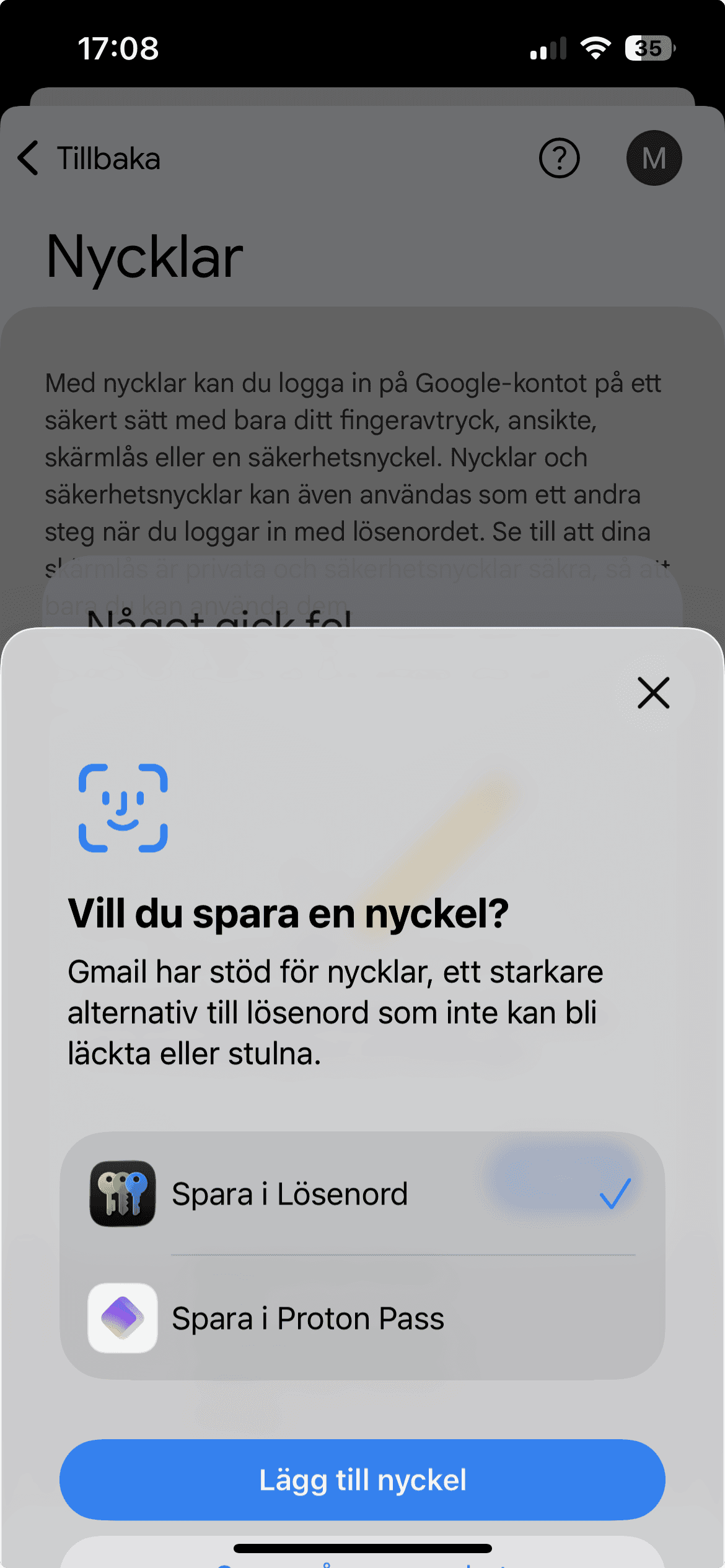
En ruta från din telefon frågar "Vill du spara en nyckel?". Välj "Spara i Lösenord" om du vill spara den i iCloud Nyckelring eller motsvarande för din telefon.
Hur aktiverar jag passkeys på min Outlook/Hotmail?
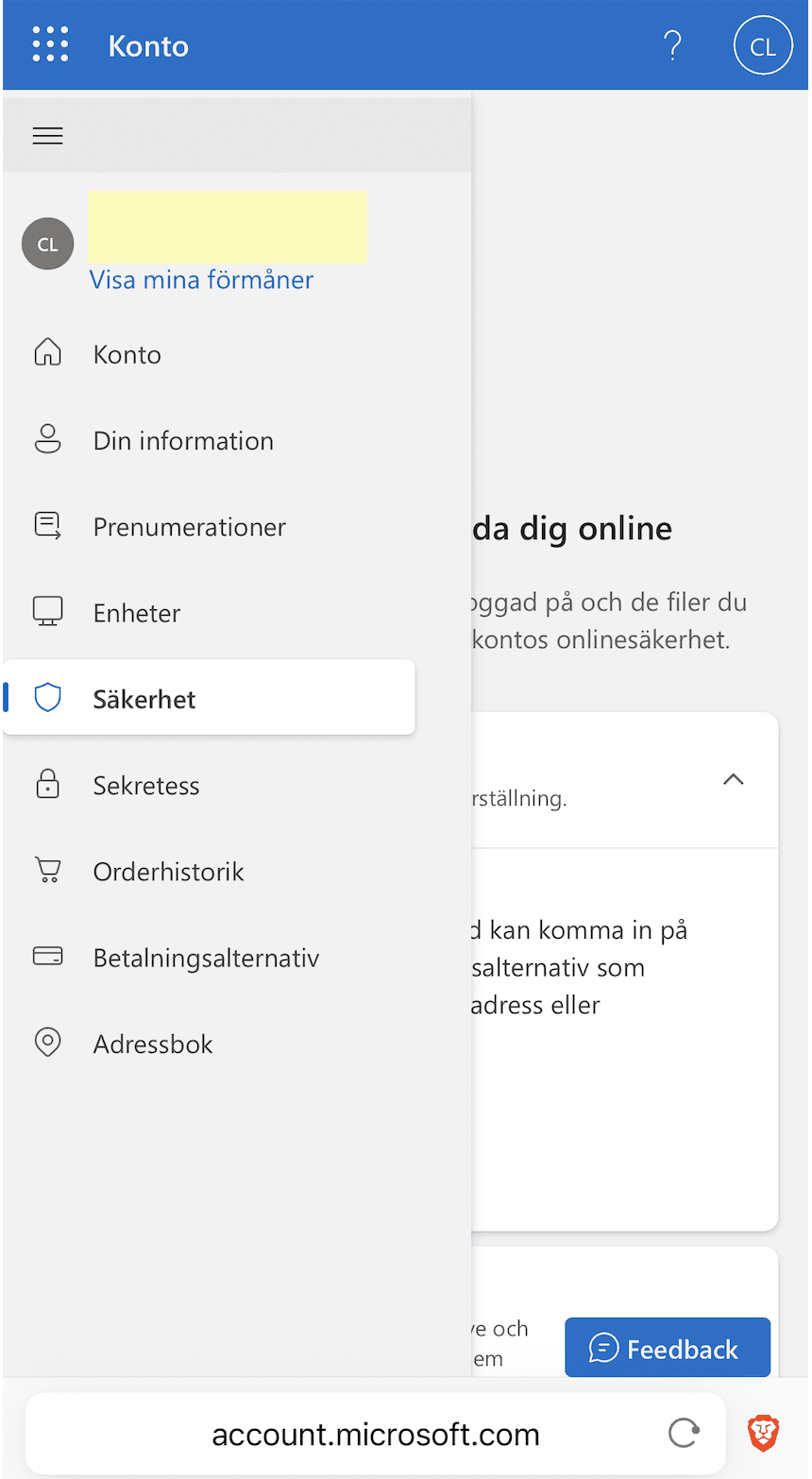
Gå till account.microsoft.com och logga in som vanligt. Klicka på Säkerhet i menyn.
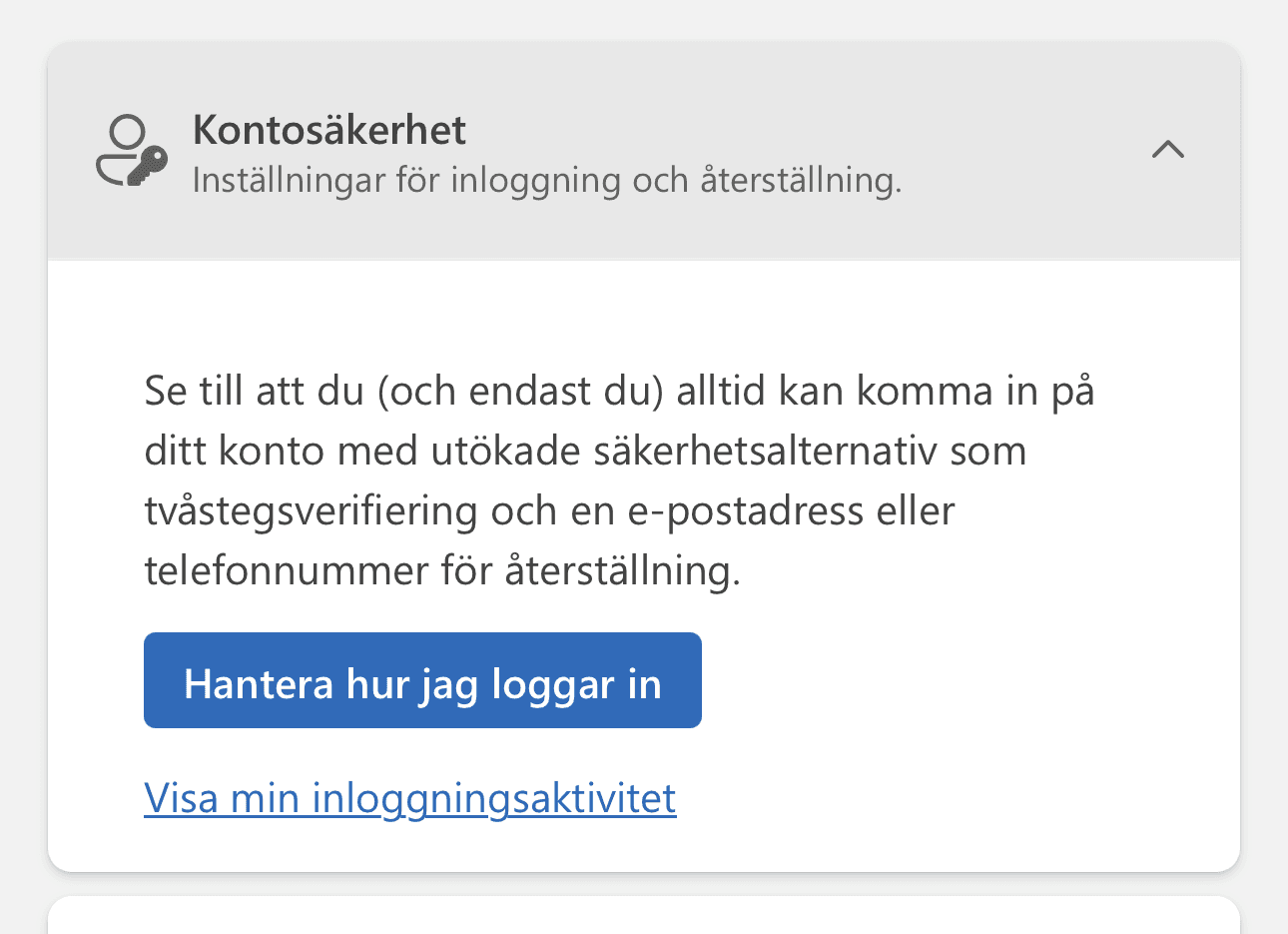
Under Kontosäkerhet, klicka på Hantera hur jag loggar in
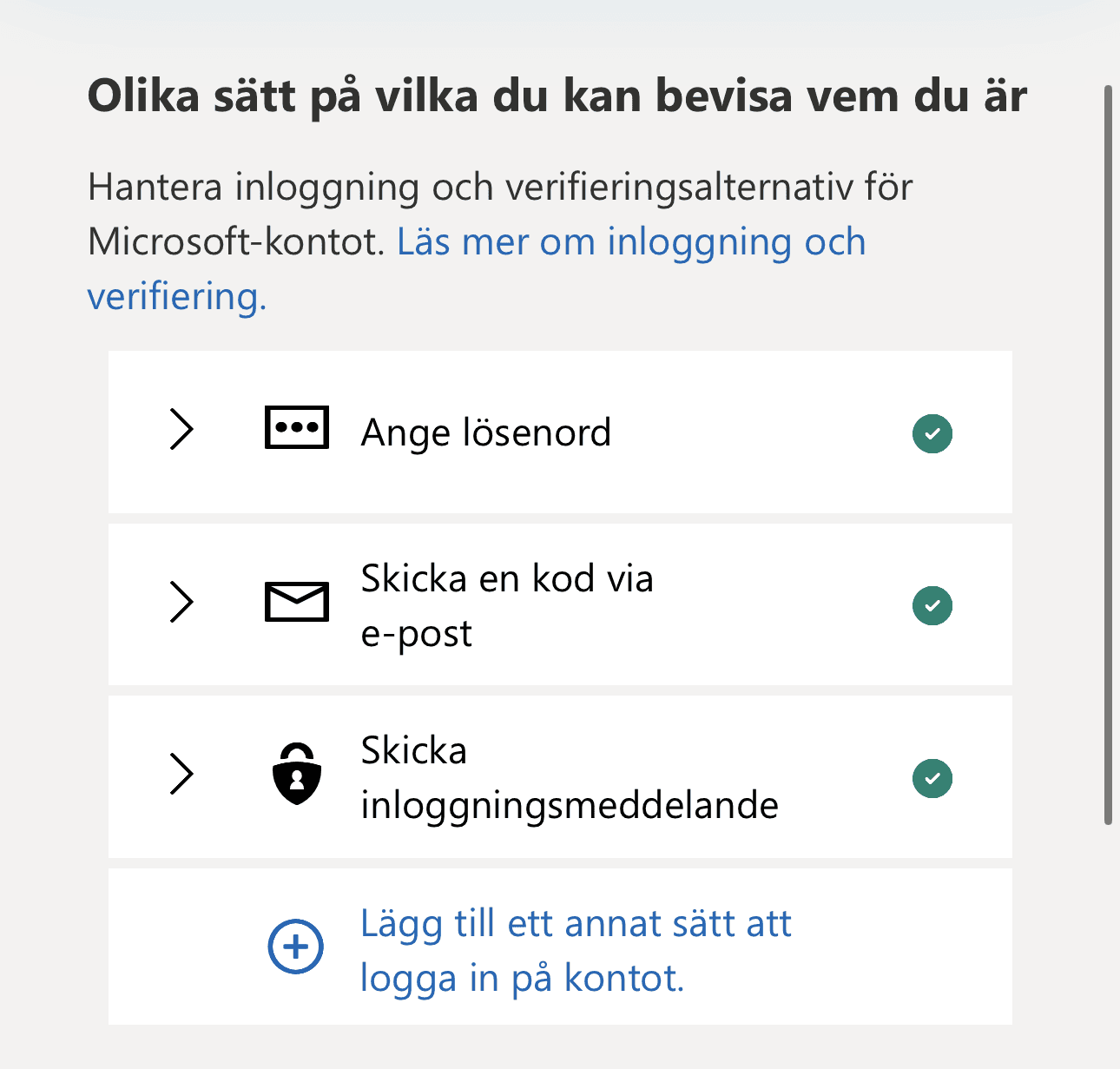
Under Olika sätt på vilka du kan bevisa vem du är, klicka på + Lägg till ett annat sätt att logga in p kontot
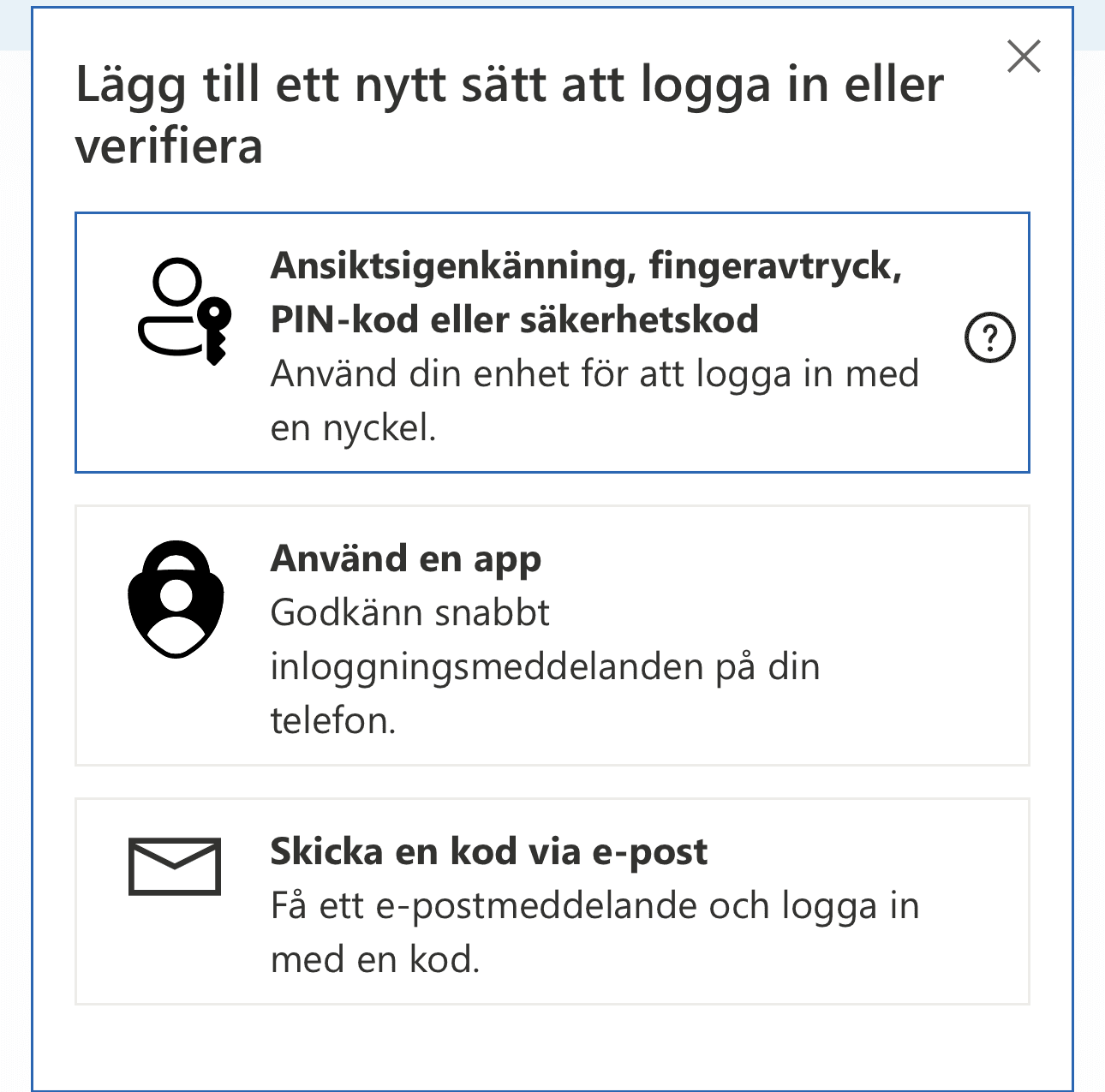
Välj Ansiktsigenkänning, fingeravtryck, PIN-kod eller säkerhetskod
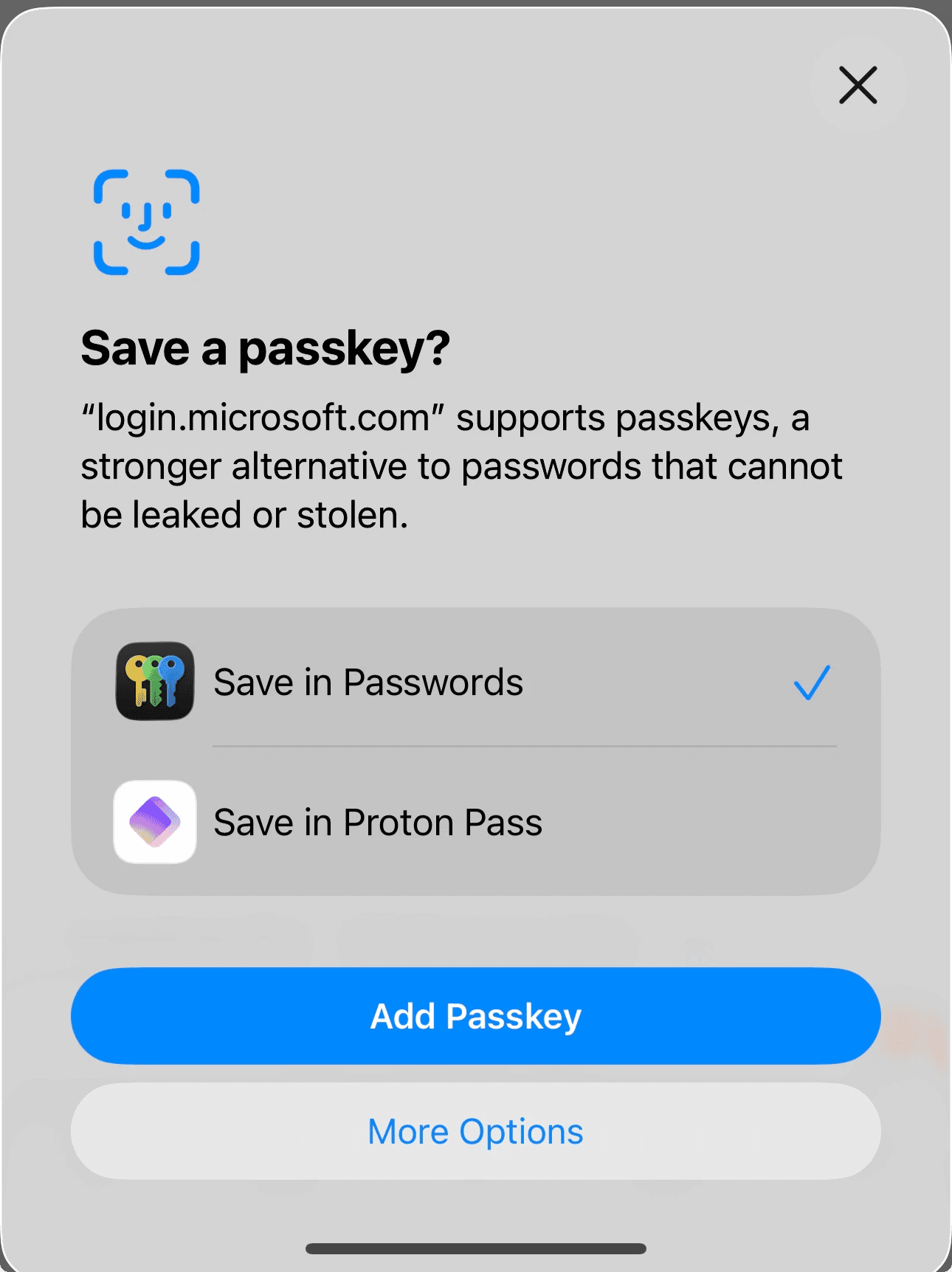
Välj Spara i Lösenord (min telefon är på engelska nedan)
Då var du klar och betydligt säkrare än innan!
Läs vidare
Känner du någon som borde läsa det här?
Skicka artikeln vidare till någon du bryr dig om. Det tar bara några sekunder.
ANDRA KÄLLOR DU KAN LÄSA MER HOS OCH SOM VI HÄMTAR INFORMATION IFRÅN:
Internetstiftelsen
Polisen
Konsumentverket
IMY
NYHETSBREV